

Como criar Subdomínios, Aliases e Domínios Adicionais no Plesk
Criação de um Subdomínio
Um Subdomínio é uma subdivisão de um site, dentro de um mesmo domínio. Os subdomínios costumam ser usados para dividir funções de uma página web complexa.
Por exemplo, midominio.com poderia mostrar um site principal com ofertas de produtos, enquanto compras.midominio.com mostrará o carrinho de compras para processar um pedido.
Siga estes passos para criar um Subdomínio:
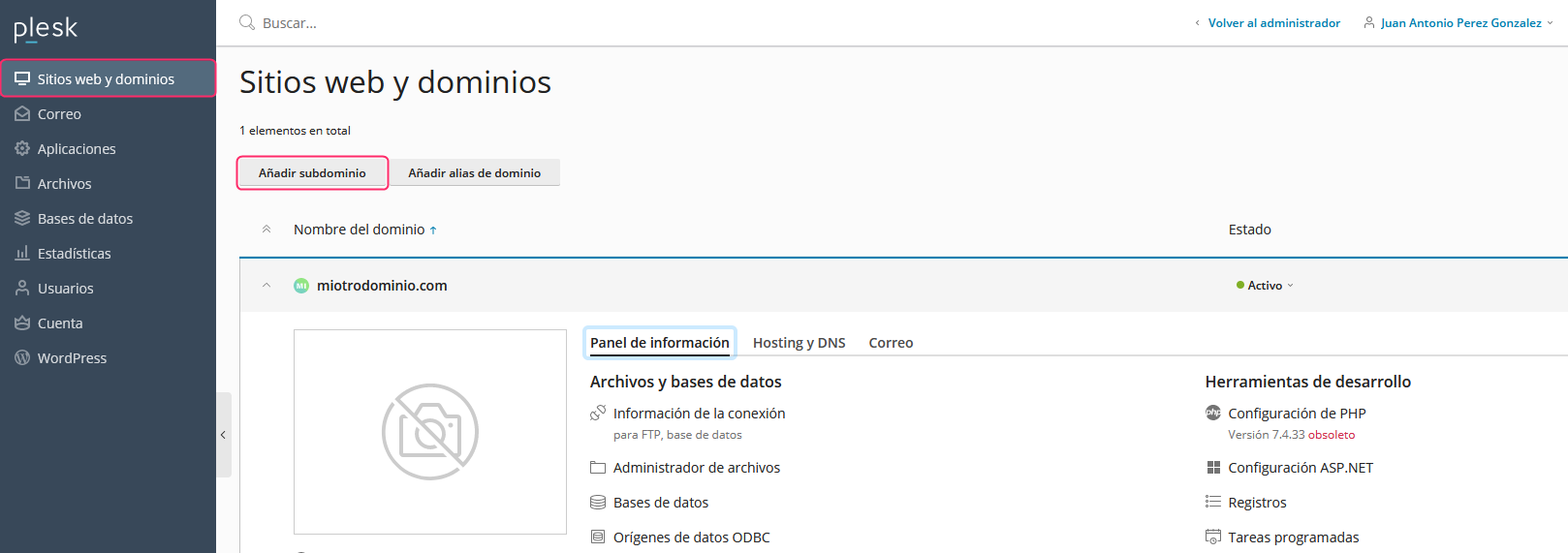
- Para criar um Subdomínio acesse Adicionar subdomínio. Esta opção está dentro de Sites e domínios, no menu à esquerda.
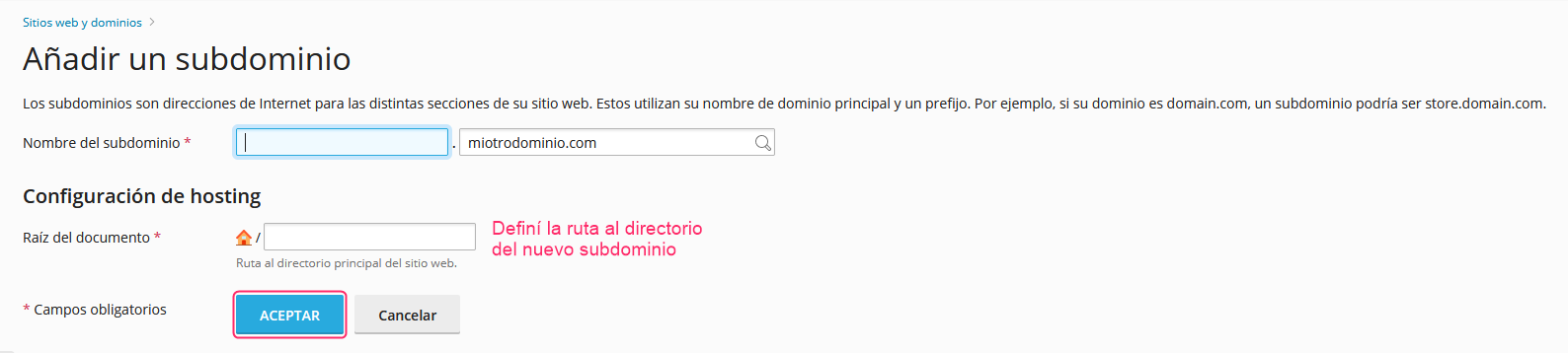
- Você deverá digitar o nome do subdomínio e definir o caminho onde será criado o diretório no qual deverá enviar os arquivos que serão exibidos pelo novo subdomínio.
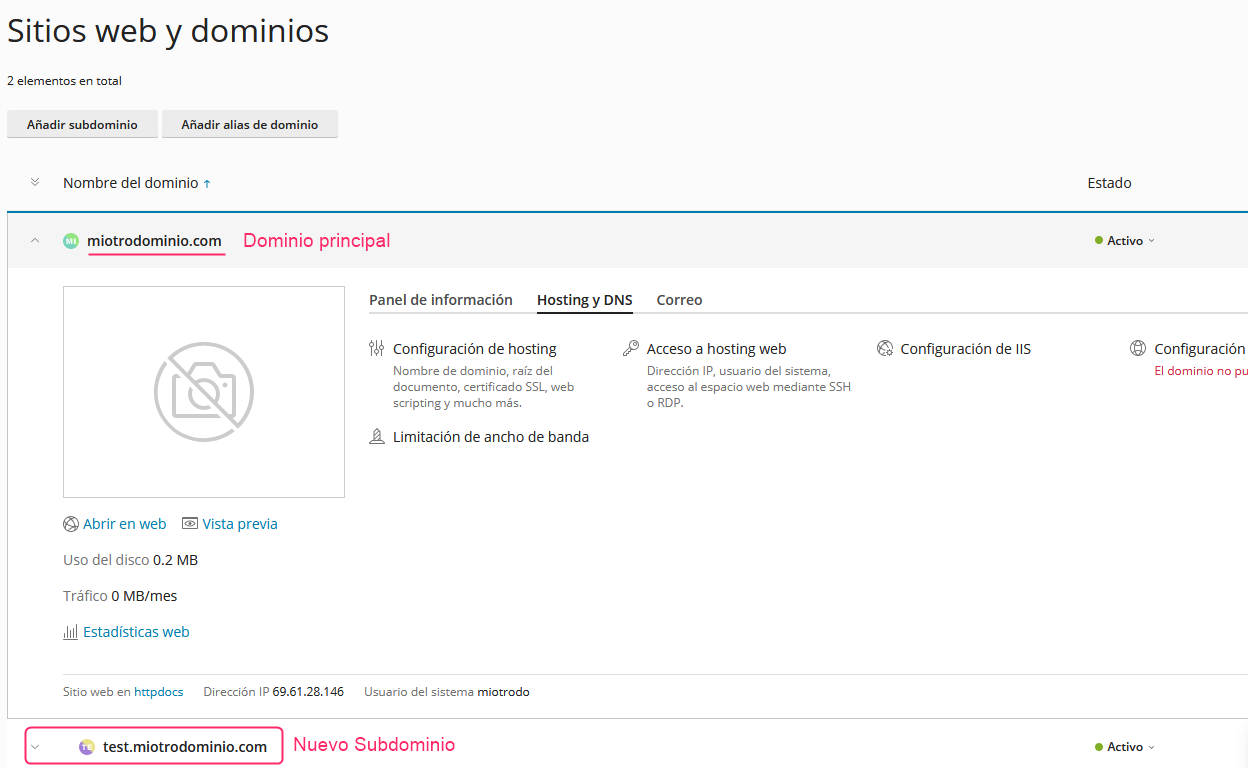
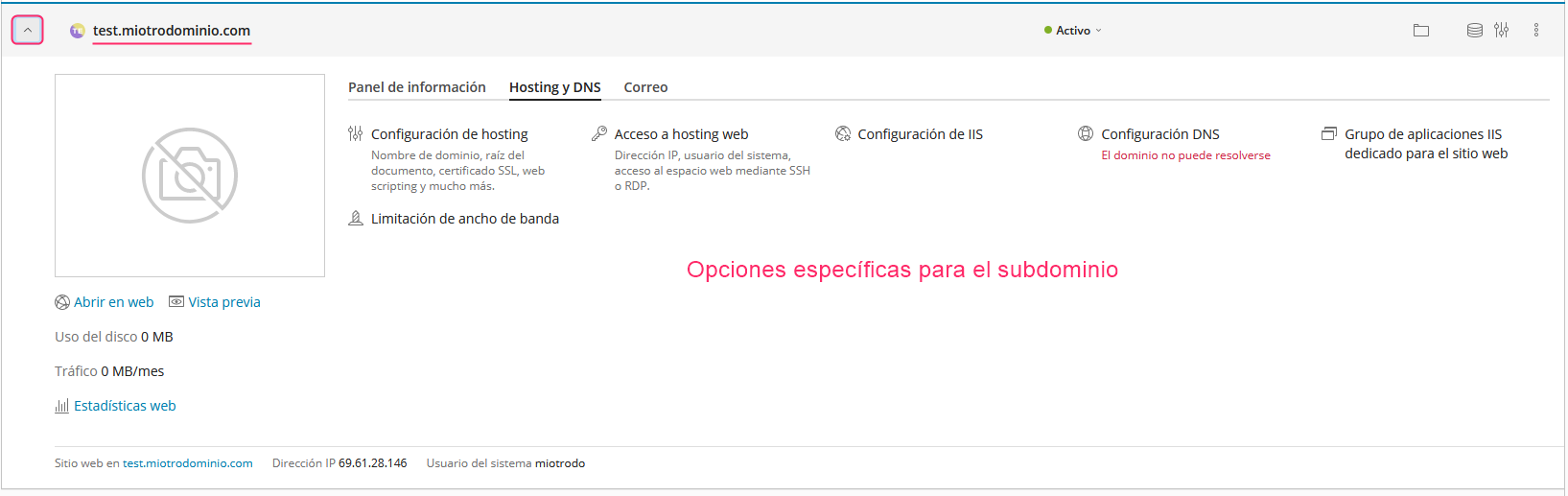
- Ao criar um subdomínio você verá, em Sites e domínios, seu domínio principal com suas opções e, abaixo, o novo subdomínio criado. Você poderá expandi-lo para ver suas opções específicas.
O novo subdomínio mostrará as mesmas opções que o seu domínio principal para que você possa modificá-lo conforme necessário.
Criação de um Alias
Um domínio Alias exibirá o mesmo site que o domínio principal da sua conta. Além disso, permitirá criar caixas de e-mail com o novo domínio.
Siga estes passos para criar um Alias:
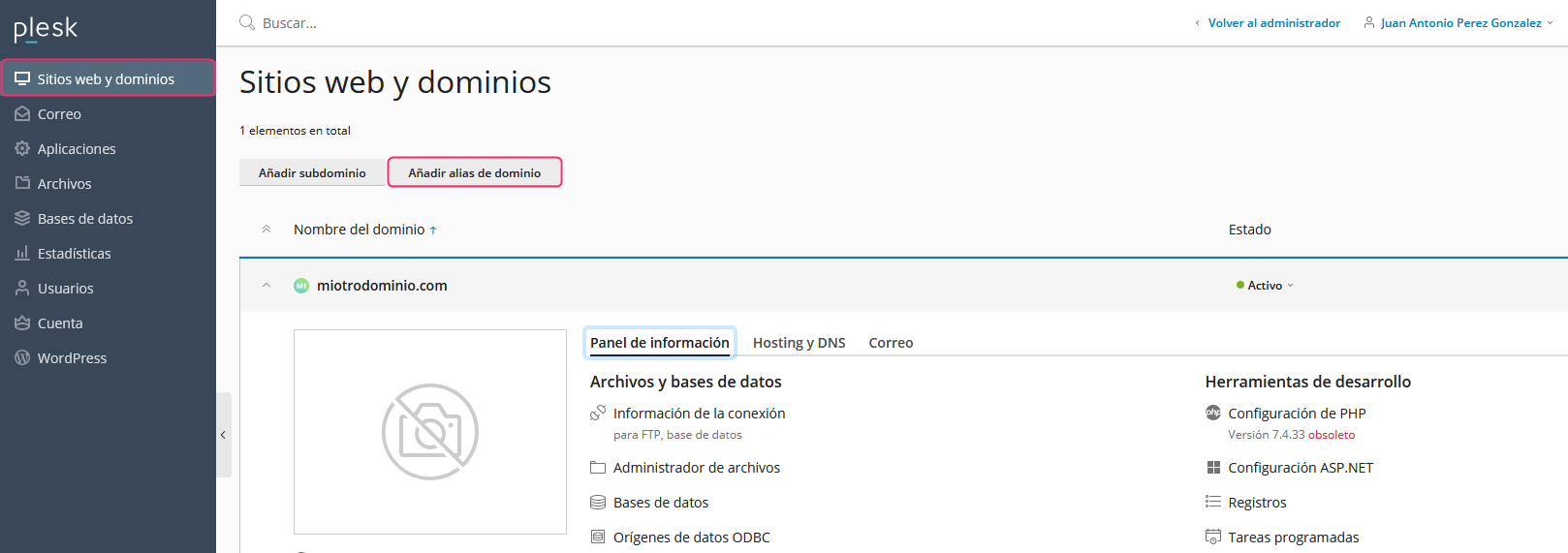
- Para criar um Alias, acesse Adicionar alias de domínio. Esta opção está em Sites e domínios, no menu à esquerda.
- A nova tela solicitará o nome do domínio alias e apresentará algumas opções. Todas devem estar ativadas (por padrão), mas você pode optar por não marcar Serviço de e-mail. Essa opção permitirá criar caixas de e-mail com o domínio alias.
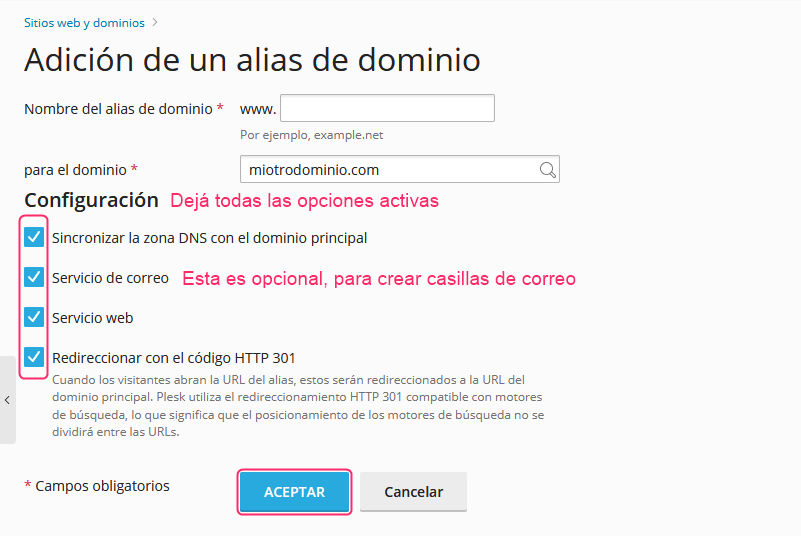
- Pronto! Você terá criado um Alias para o seu domínio principal. A partir de agora, nos campos onde aparece seu domínio principal, você poderá escolher entre este e o novo domínio alias para gerar a configuração desejada.
Criação de um Domínio Adicional
Um Domínio Adicional exibirá um site distinto e separado do principal da sua conta. Além disso, permitirá criar caixas de e-mail com o novo domínio.
Siga estes passos para criar um Domínio Adicional:
- Nas opções da área Sites e domínios, que você encontrará no menu à esquerda, pressione o botão Adicionar domínio.
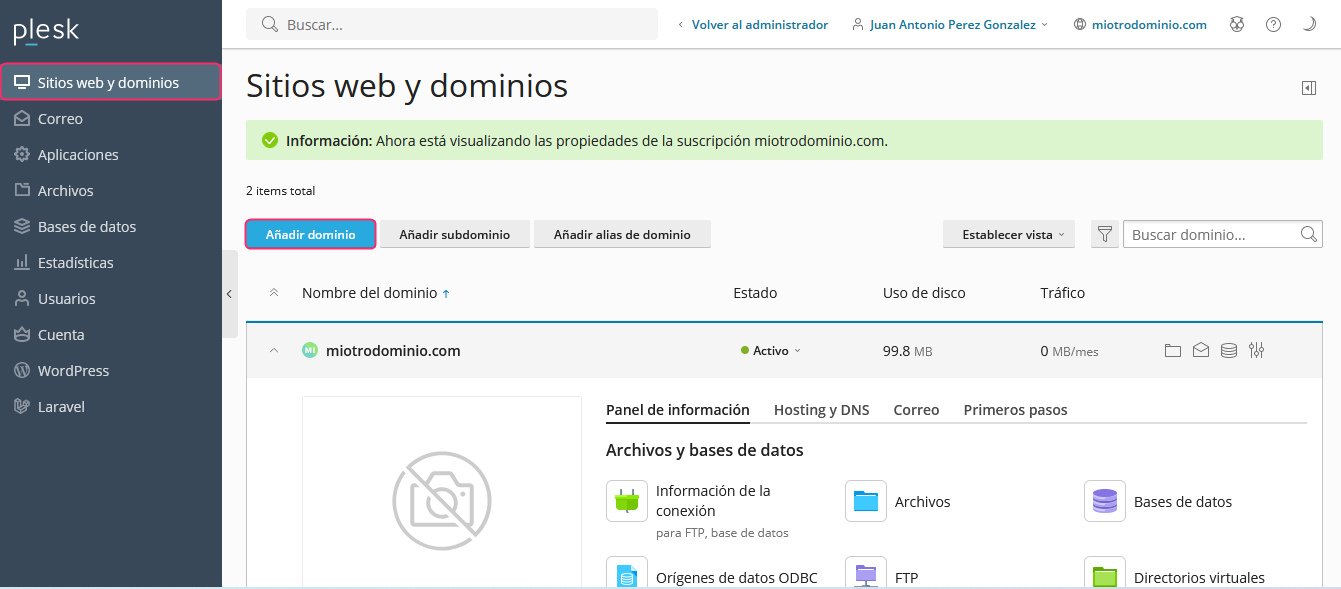
- Abrirá um menu à esquerda onde você poderá escolher como criar este novo Domínio Adicional.
Por exemplo, você poderá criar um site em branco, enviar um site via FTP, criar um site WordPress, etc.
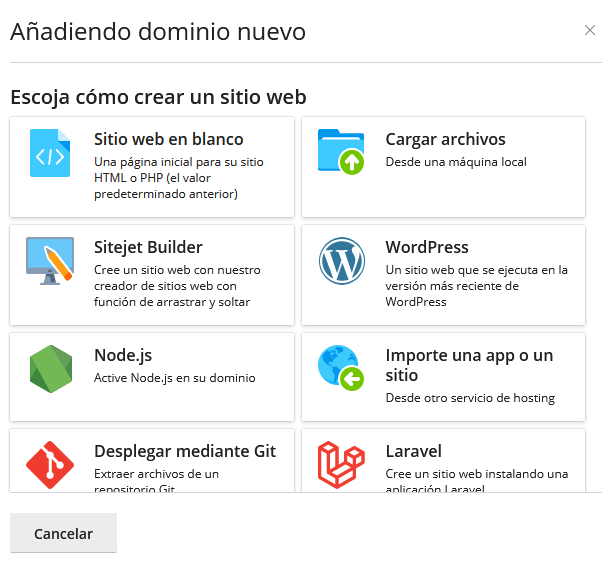
- Cada opção acima exibirá passos para criar o Domínio Adicional. Vejamos as opções de um Domínio Adicional vazio:
1. Primeiro, você deverá escolher se o domínio já está registrado ou não.
2. Em seguida, digite o domínio do Domínio Adicional.
3. O espaço web é a conta principal à qual o Domínio Adicional estará associado.
4. Esta opção é muito importante. Para hospedar um site, escolha a opção Hospedagem de sites. As outras opções permitirão usar o novo domínio como redirecionamento ou para criar caixas de e-mail sem site próprio.
5. Você deve deixar essas duas opções ativadas.
6. Abra o menu Configuração de Hospedagem para ver mais opções.
7. Neste ponto, você deve escolher o diretório onde o novo site será criado.
8. Nesta etapa, você poderá escolher se o site será exibido com ou sem ‘www’ automaticamente.
9. Assim que tudo estiver preenchido, pressione o botão Adicionar domínio para finalizar.
.jpg)