

Como ver meu domínio como HTTPS no meu navegador no Plesk?
Este guia parte do princípio de que o Certificado SSL já foi instalado na conta de hospedagem.
Se você ainda não ativou o Certificado SSL na sua conta, poderá fazê-lo seguindo os passos deste guia: Como instalar um Certificado SSL no Plesk?
Se já instalou o Certificado SSL, é recomendável que seu domínio sempre mostre a versão segura (https) no navegador. Esse redirecionamento automático para https pode ser feito de duas maneiras:
- Pelo painel de controle da sua conta.
- Editando o arquivo htaccess no diretório principal do site.
Redirecionamento para HTTPS pelo Painel de Controle cPanel:
- Acesse seu painel de controle e, em seguida, entre em Domínios.
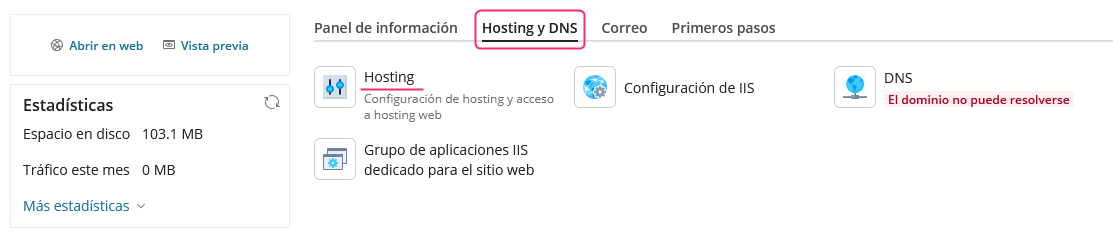
- Na nova tela, você verá os domínios associados à sua conta de hospedagem.
Ativando o botão em “Forçar redirecionamento HTTPS”, o domínio mostrará sempre o modo seguro https.
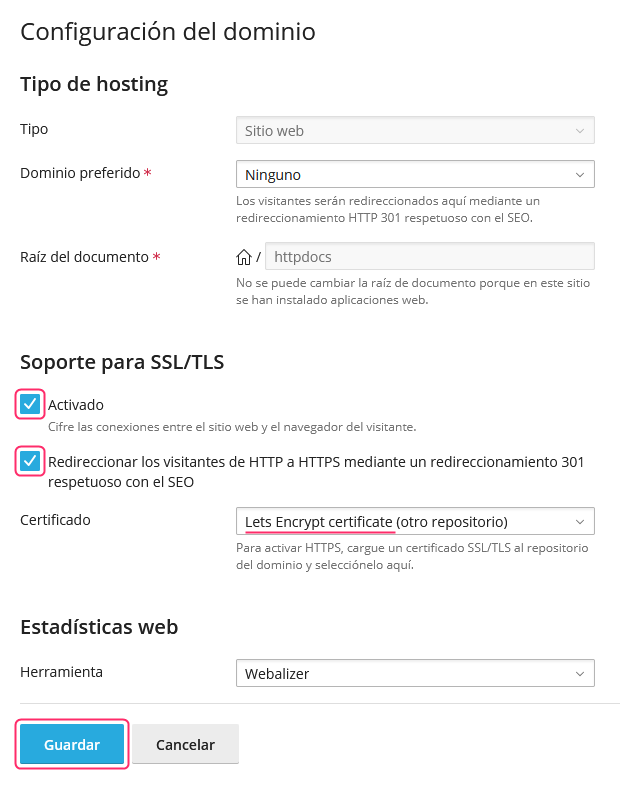
Redirecionamento para HTTPS pelo arquivo htaccess:
Pode acontecer de o método pelo painel de controle não funcionar por algum motivo.
Outro método possível para gerar um redirecionamento automático para https é adicionar uma linha ao arquivo htaccess que você encontrará no diretório /public_html ou diretório principal do seu site.
O código que você terá que adicionar, normalmente na parte superior do arquivo, é este:
RewriteEngine On
RewriteCond %{HTTPS} off
RewriteRule ^(.*)$ https://%{HTTP_HOST}%{REQUEST_URI} [L,R=301]
Para editar o arquivo htaccess você pode utilizar o Gerenciador de Arquivos do seu painel de controle ou um Cliente FTP. Abaixo você verá como acessar o arquivo htaccess pelos dois meios.
Acesso pelo Gerenciador de Arquivos:
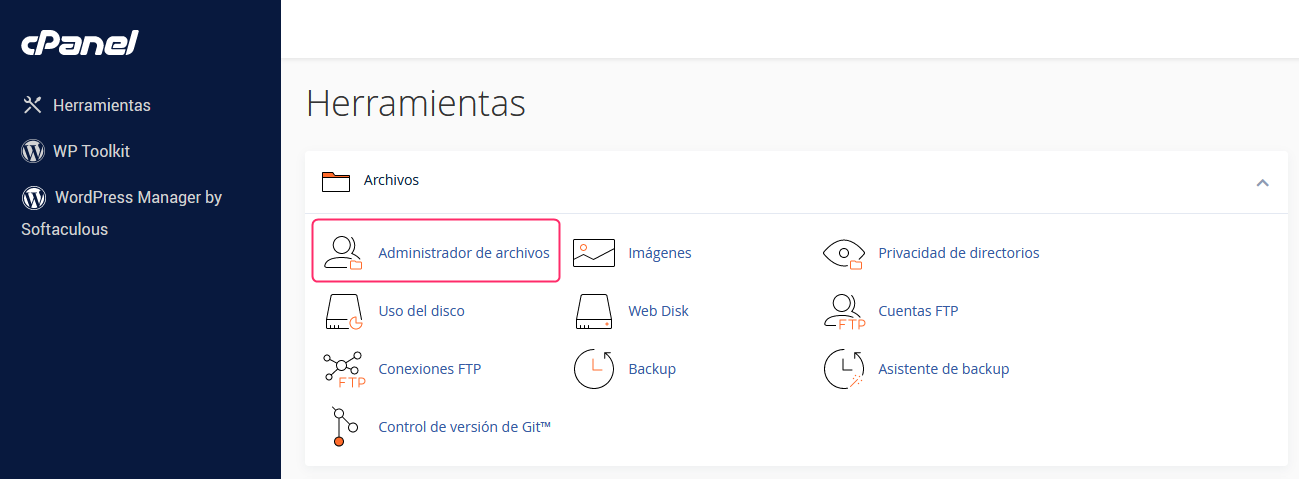
- Dentro do painel de controle cPanel, entre em Gerenciador de arquivos.
- Nos diretórios da sua conta, procure o diretório public_html ou o diretório principal onde seu site está instalado.
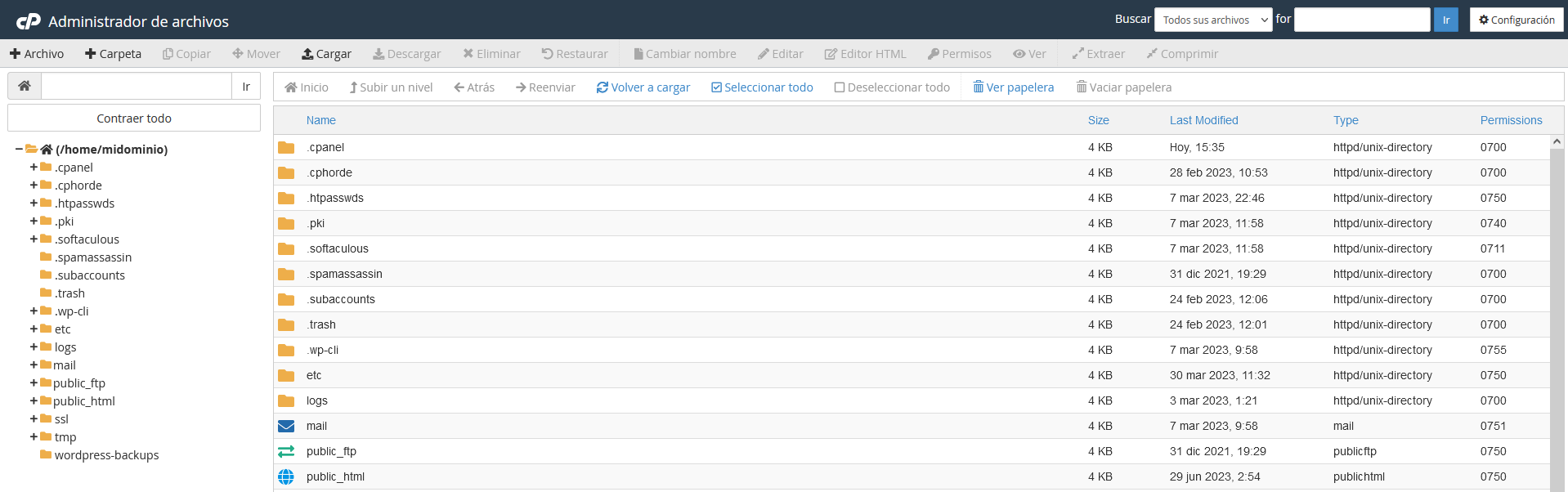
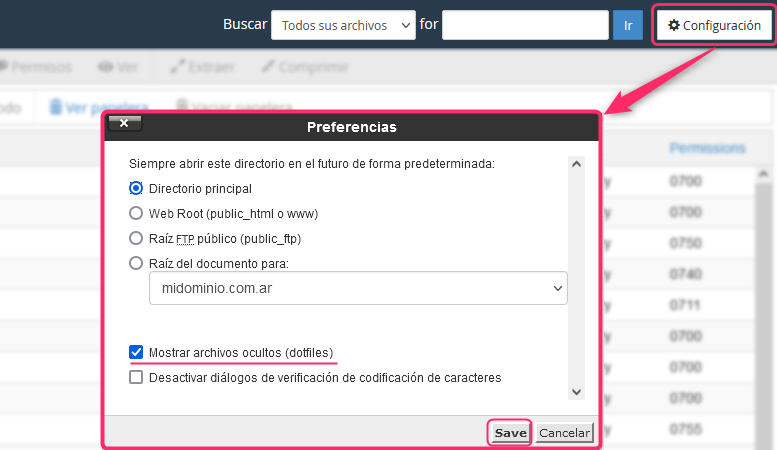
- Lembre-se de ativar a opção para ver arquivos ocultos ou não verá o arquivo htaccess.
Isso pode ser feito clicando no botão Configuração e, em seguida, ativando a opção Mostrar arquivos ocultos. Por fim, salve as alterações com o botão Save.
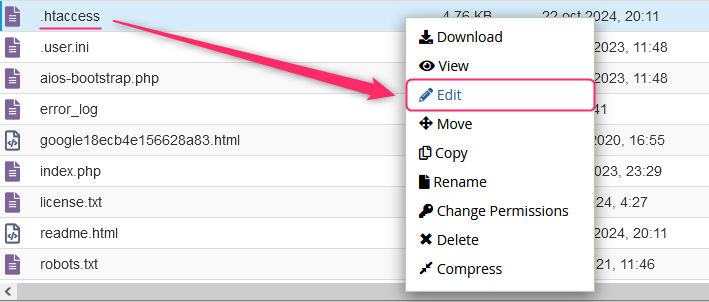
- Quando encontrar o arquivo htaccess no seu diretório principal, clique com o botão direito sobre o arquivo e selecione Edit no menu.
- No código deste arquivo, na parte superior, você deve adicionar as linhas que aparecem abaixo:
RewriteEngine On
RewriteCond %{HTTPS} off
RewriteRule ^(.*)$ https://%{HTTP_HOST}%{REQUEST_URI} [L,R=301]
- É isso. Você deverá ver seu domínio em modo seguro https no seu navegador.
Acesso por um Cliente FTP:
A edição deste arquivo é muito parecida com a mostrada com o Gerenciador de Arquivos, só que, neste caso, você usará o gerenciador de arquivos do seu Cliente FTP. O link abaixo mostra como se conectar via FTP para editar o arquivo htaccess.
sesiones-ftp-en-cpanel.md