
Como gerar Cópias de Segurança no Plesk?
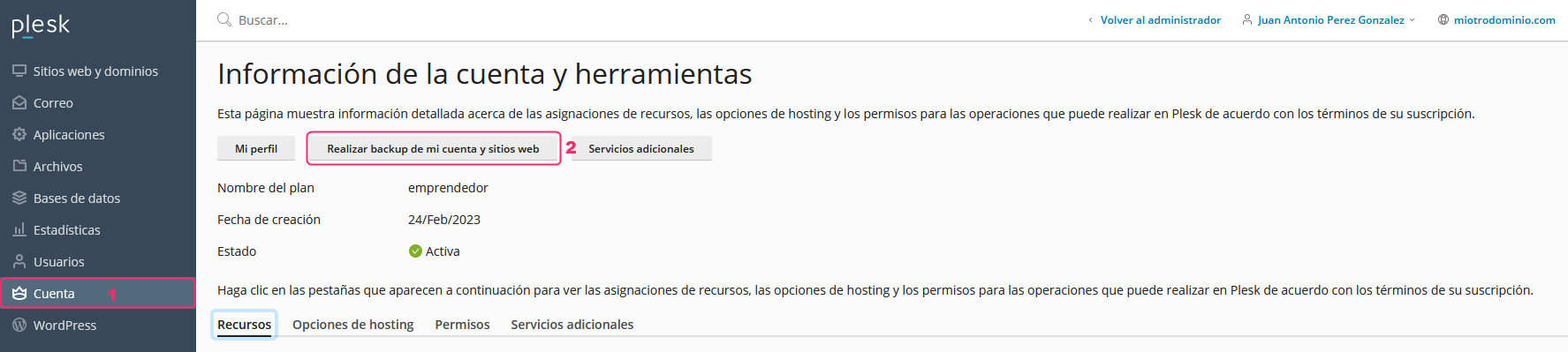
- Para gerar ou baixar cópias de segurança da sua conta, acesse Conta, no menu à esquerda, e depois pressione o botão Fazer backup da minha conta e sites.
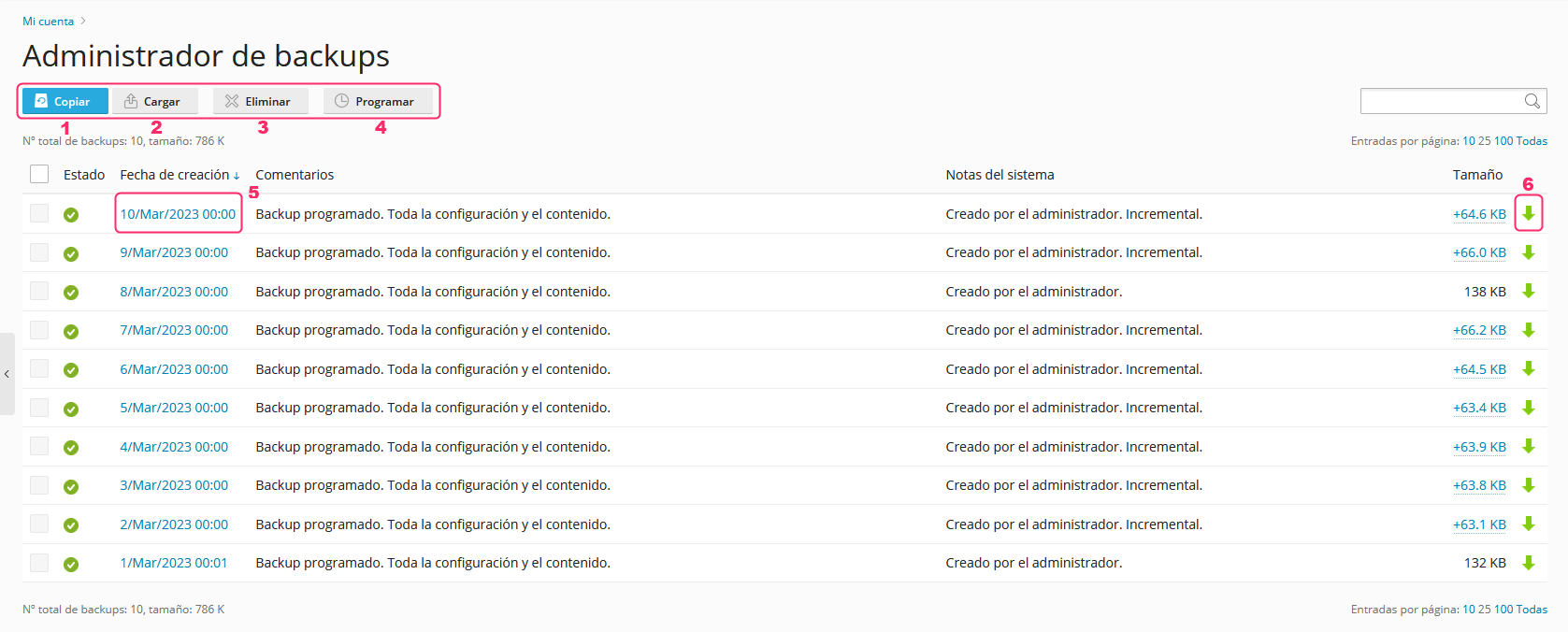
- Na nova tela, você verá vários botões e opções. Detalharemos cada um e depois os veremos com mais detalhes:
- Com o botão Copiar você poderá criar uma cópia de segurança. Encontre os passos aqui.
- Com o botão Carregar você poderá enviar um backup que tenha baixado para o seu PC ou dispositivo. Ele aparecerá na lista para poder ser restaurado, se necessário.
- Com o botão Excluir você poderá remover backups que tiver marcado nas caixas à esquerda.
- Com o botão Agendar você poderá configurar momentos em que o servidor fará backups da sua conta. O Plesk já gera backups das contas periodicamente para possibilitar restaurações.
- Se você clicar na data de um backup, poderá restaurá-lo. Encontre os passos aqui.
- Se você clicar na seta verde à direita de um backup, poderá baixá-lo para o seu PC ou dispositivo.
Criar uma cópia de segurança
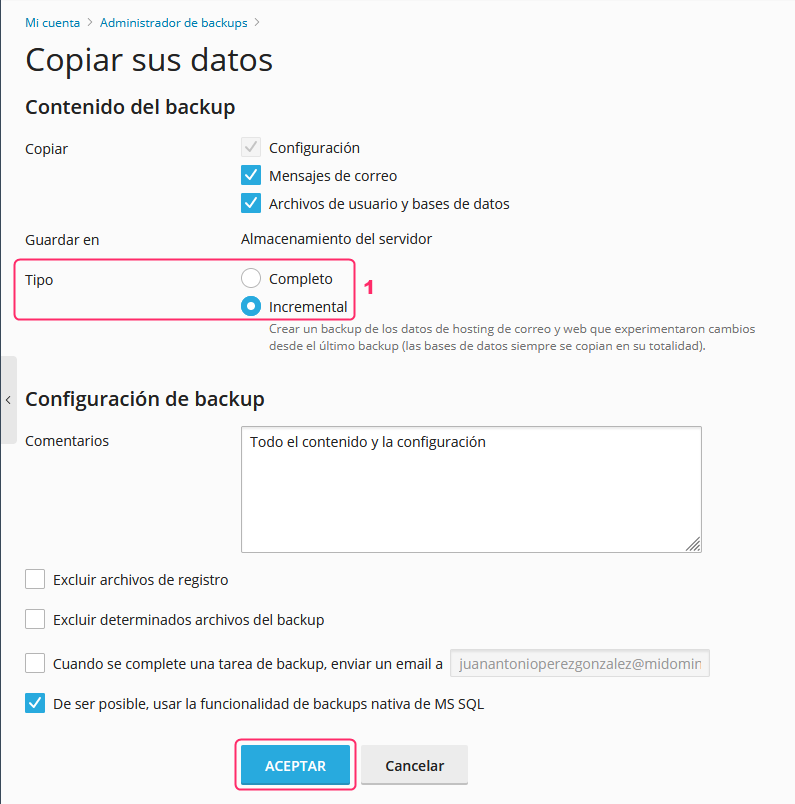
A tela de criação de backups pedirá:
- Que tipos de dados incluir no backup.
- O tipo de backup a ser criado. Pode ser Completo ou Incremental.
- O backup Completo copiará toda a sua conta.
- O backup Incremental incluirá apenas as alterações realizadas desde o último backup gerado.
- Você poderá excluir certos arquivos do backup.
- Você poderá enviar uma notificação para um endereço de e-mail quando o backup for concluído.
- É recomendável deixar ativa a opção funcionalidade de backups nativa do MS SQL.
Ao aceitar, a criação do backup da sua conta será iniciada.
Restaurar uma cópia de segurança
A tela de restauração de conta mostrará informações sobre o backup escolhido e oferecerá diferentes opções para restaurar sua conta:
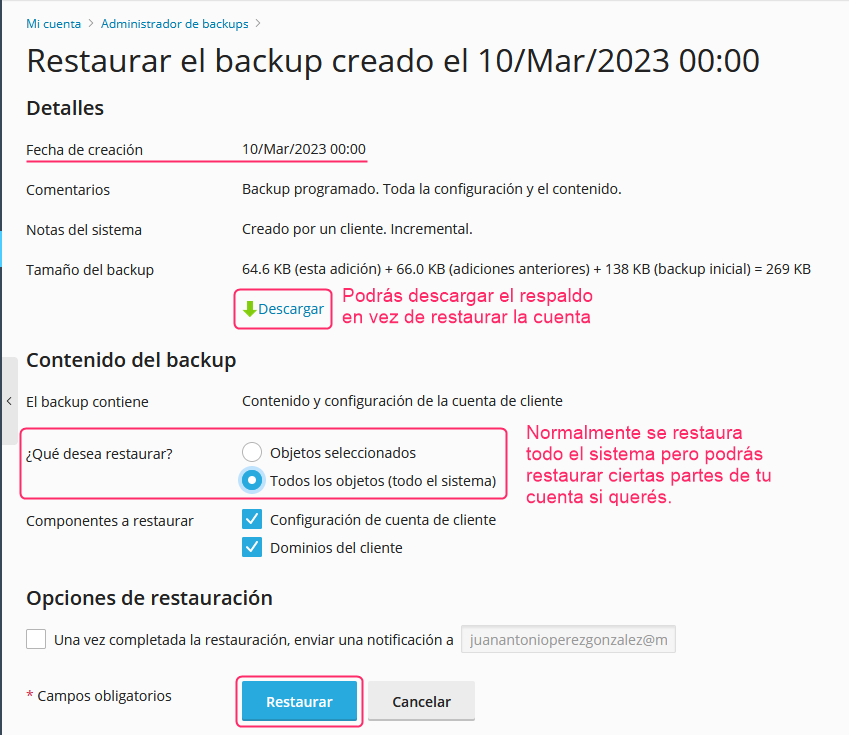
- Você poderá baixar o backup para o seu PC se quiser mantê-lo fora do servidor.
- Você poderá restaurar toda a conta (recomendado) ou restaurar apenas certas partes.
- Você poderá enviar uma notificação por e-mail quando a restauração for concluída.
- Com o botão ACEITAR a restauração da sua conta será iniciada.