

Como usar um servidor de e-mails remoto?
Para poder usar o servidor de e-mails de um serviço externo como G Suite/Google Workspace você deverá seguir estes passos:
- No painel de controle, acesse Editor de Zonas, dentro do quadro Domínios.
.webp)
- Em seguida, pressione o botão Gerenciar no domínio que você quiser modificar.
.webp)
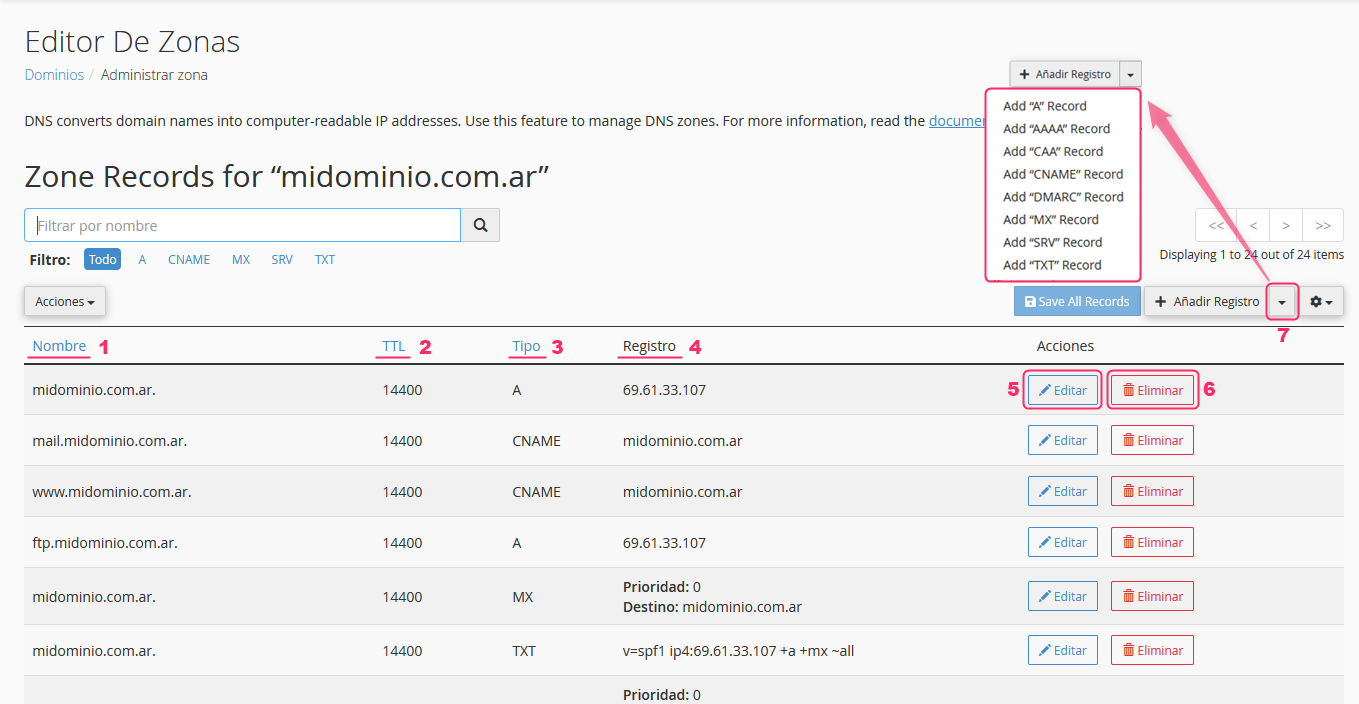
- Você entrará no editor da Zona DNS. Nesta tela você verá muitos dados que deverá conhecer:
- Na coluna Nome você verá o seu domínio e todos os subdomínios criados em sua conta. Cada domínio ou subdomínio, conforme seu Registro, apontará para um servidor diferente.
- A coluna TTL mostrará o tempo (em segundos) que a alteração do registro levará para se propagar.
- A coluna Tipo é muito importante. Define o Tipo de Registro atribuído ao domínio. Cada Registro (A, CNAME, MX, etc) permite um tipo de dado específico (IP, domínio, cadeia de caracteres, etc).
- A coluna Registro define para onde apontará o domínio ou subdomínio, usando o tipo de registro definido. Aqui é onde você deverá configurar o servidor de destino.
- O botão Editar permitirá editar o registro. Ao modificá-lo, ele se transformará no botão Salvar o registro.
- O botão Excluir apagará o registro da Zona DNS.
- No canto superior direito você verá um menu suspenso. Este menu permitirá adicionar um Registro novo à Zona DNS.
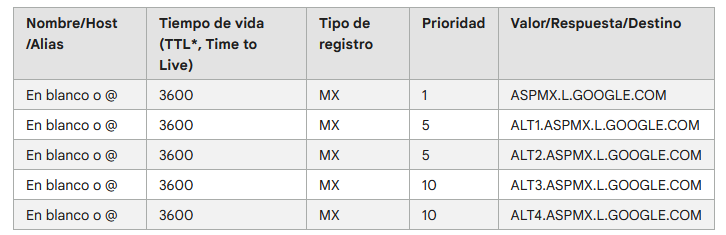
- Em primeiro lugar, você terá que obter os registros MX do serviço externo que quiser usar. Por exemplo, o Google mostra seus registros nesta página web: https://support.google.com/a/answer/174125?hl=es.
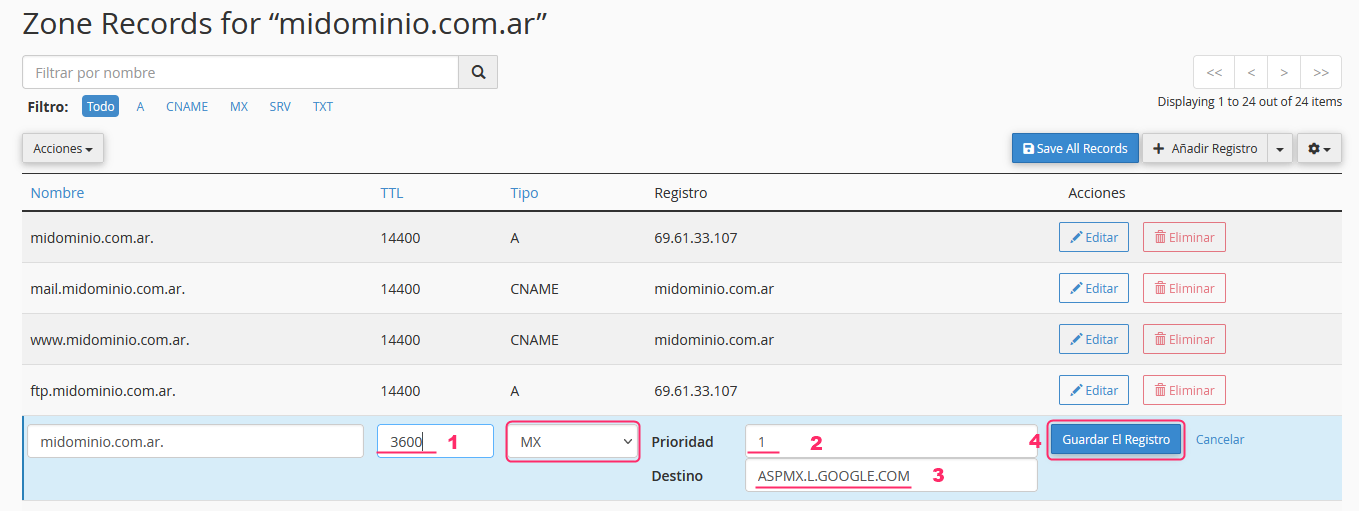
No editor da sua Zona DNS você terá que modificar o registro MX existente como mostra a imagem, levando em conta os dados do serviço que você quer usar.
- Usando como exemplo G Suite/Google Workspace você terá que modificar o campo TTL.
- Depois deverá configurar o campo Prioridade.
- Em seguida o Destino. Todos esses dados você obterá do serviço que quiser usar.
- Finalmente, salve as alterações com o botão Salvar o registro.
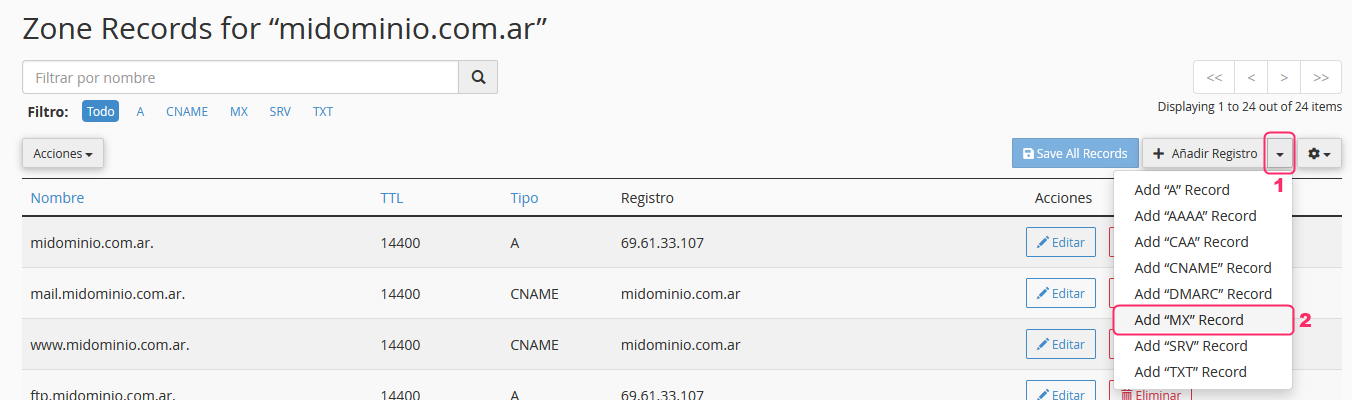
Pode ocorrer que você precise adicionar um registro novo à sua Zona DNS; em nosso exemplo, o Google pede que você adicione mais quatro registros MX à sua Zona. Então:
- Abra o menu que está no canto superior direito. Esse menu permitirá criar qualquer registro.
- Escolha Adicionar registro “MX”. Repita este passo quatro vezes para criar os quatro registros MX que o Google solicita.
Agora, você terá que configurar esses registros MX como fez com o primeiro, usando os dados que o Google fornece em sua página.
- Você terá que alterar o registro TTL para 3600.
- Depois a Prioridade. Você verá que há dois registros com prioridade 5 e dois com prioridade 10.
- Em seguida o Destino. Este é o dado mais importante de todos.
- Por fim, você poderá salvar todas as alterações de uma só vez com o botão Salvar todos os registros.
Isso é tudo. Você deverá ter, no caso de configurar G Suite/Google Workspace, esses cinco registros MX criados.
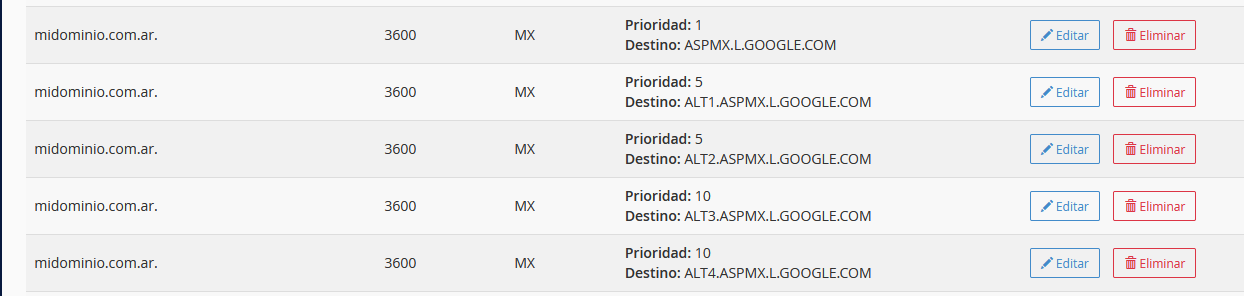
Agora, o seu servidor de e-mails, em vez de usar o nosso servidor, usará o do G Suite/Google Workspace.