

Como configurar autenticações DKIM, SPF e DMARC?
A seguir indicaremos como configurar as autenticações DKIM, SPF e DMARC.
Os métodos de autenticação de e-mails DKIM, SPF e DMARC permitirão aumentar a reputação e a segurança dos seus e-mails enviados.
Acessando a ferramenta de Autenticação de E-mails:
- Acesse sua Área do Cliente e clique em Serviços, depois em Meus Serviços.
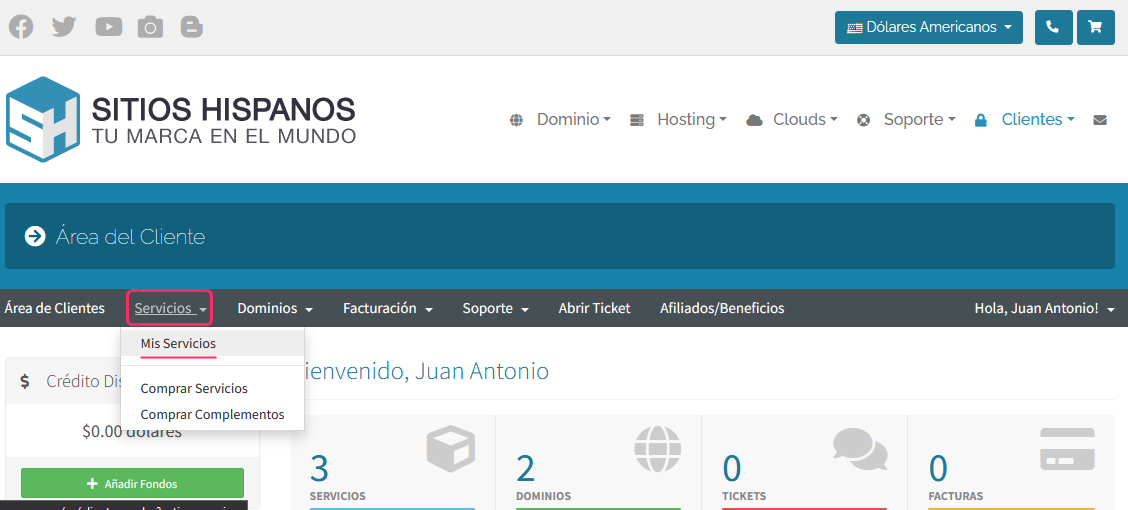
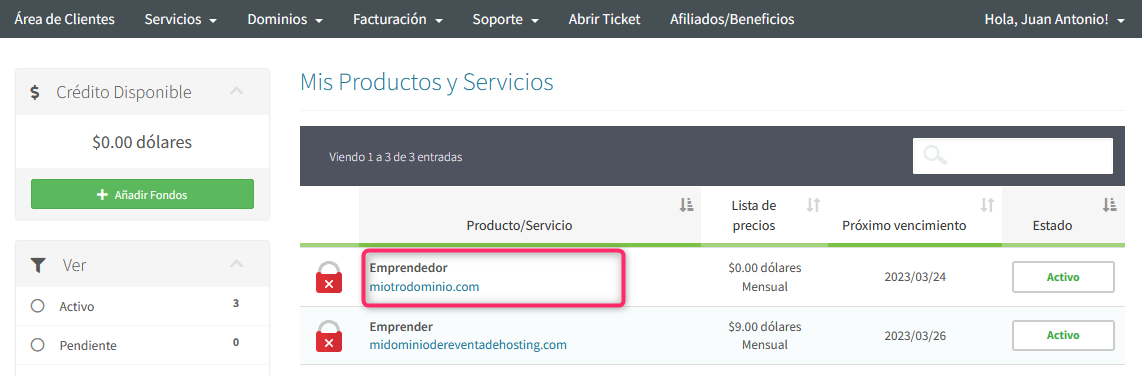
- Da lista de planos de hosting, acesse o que desejar ativar as Autenticações de E-mails.
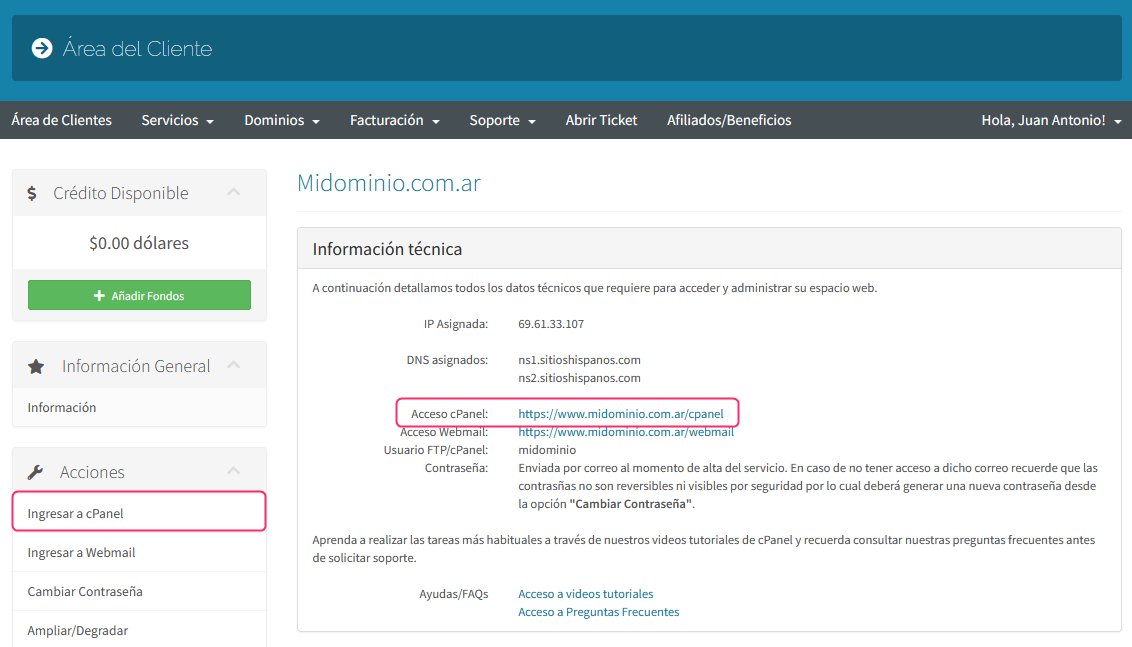
- Na nova tela você encontrará, no quadro Ações à esquerda, a opção para acessar o painel de controle cPanel. Também verá, no quadro central Informação Técnica, o atalho para o painel a partir do seu navegador.
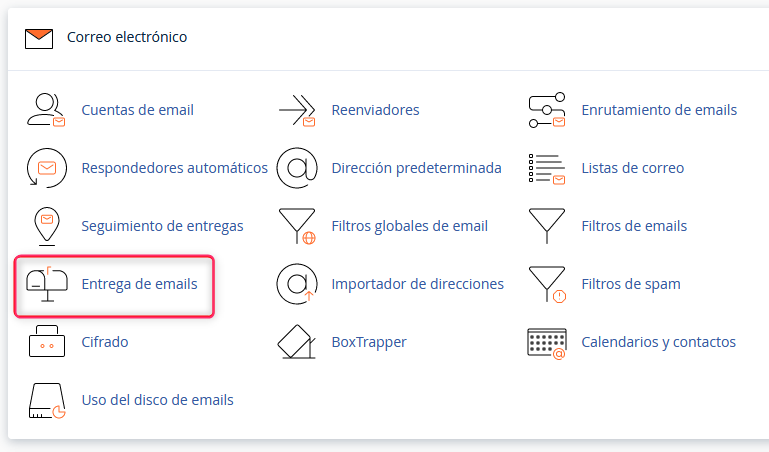
- Já no painel de controle cPanel acesse Entrega de e-mails, no quadro E-mail.
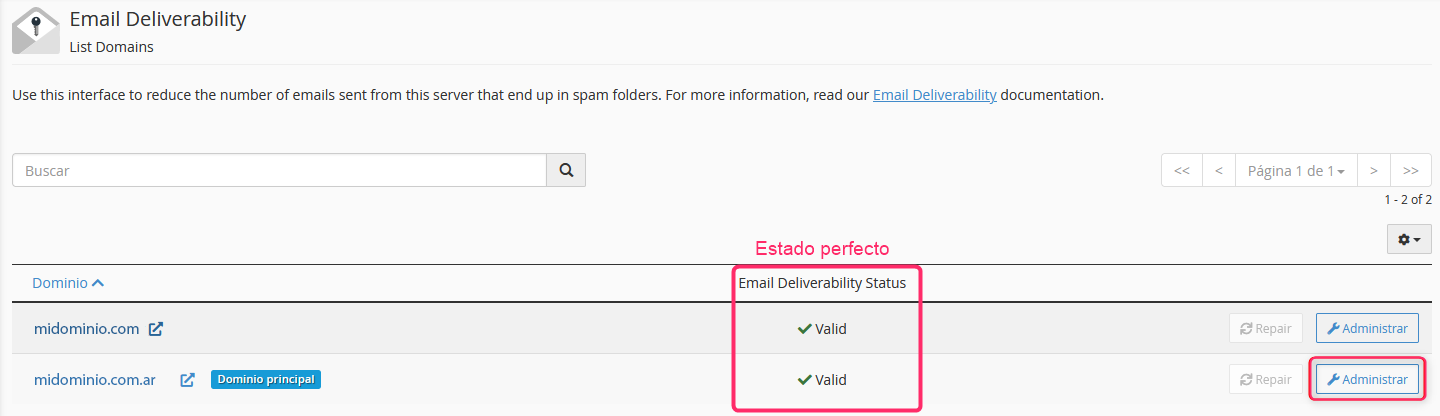
- Ao acessar a tela de configuração das autenticações de e-mails você verá o estado das mesmas. O servidor tentará instalar as autenticações DKIM e SPF automaticamente.
Se as autenticações DKIM e SPF estiverem instaladas corretamente, o estado aparecerá como Válido.
Você sempre poderá modificar os registros DKIM e SPF a partir do botão Gerenciar à direita.
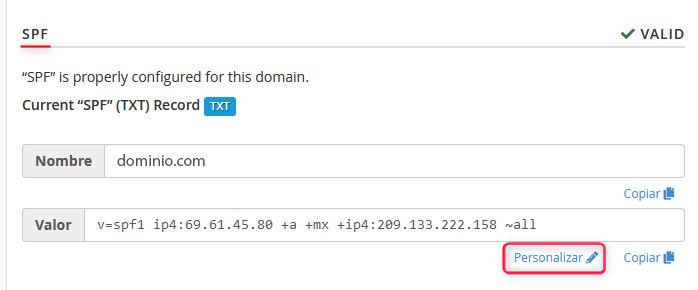
Por exemplo, você poderá modificar o registro SPF pelo botão Personalizar. Muitas vezes diferentes serviços externos pedirão adicionar um dado a esse registro.
Reparar ou instalar Autenticações de e-mail:
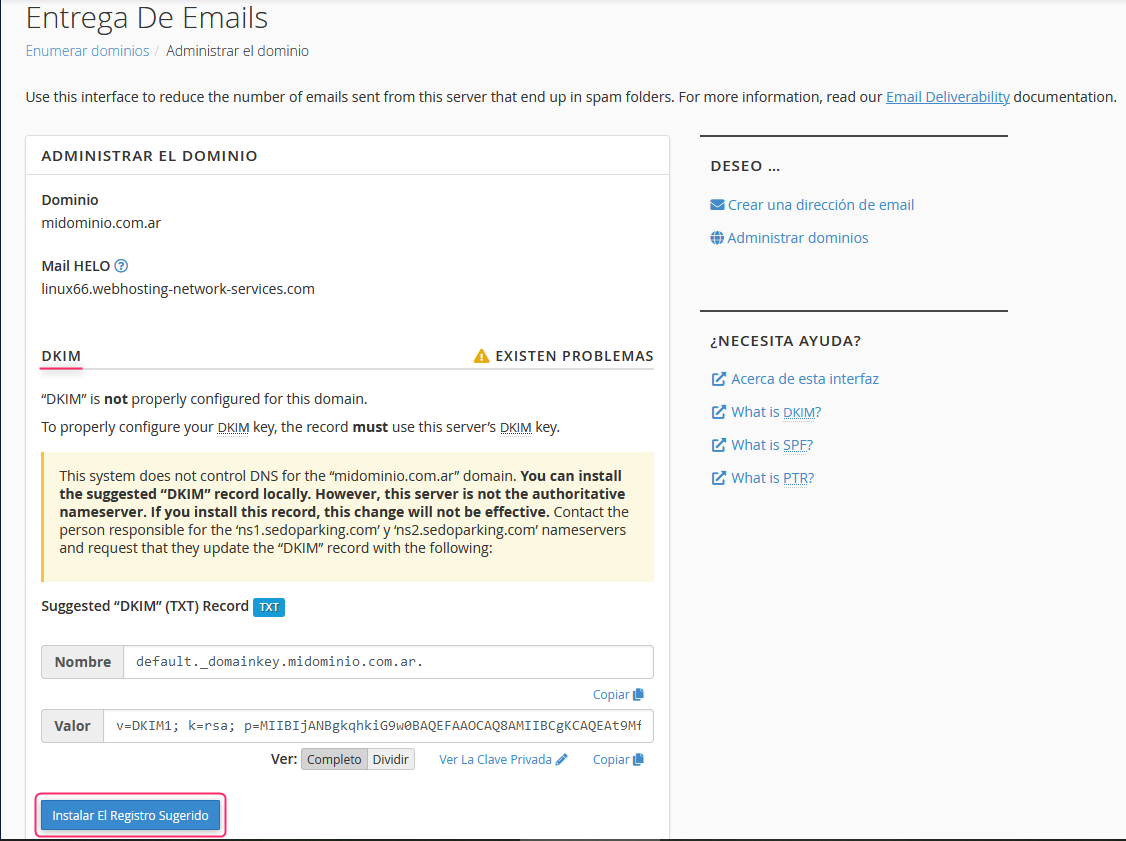
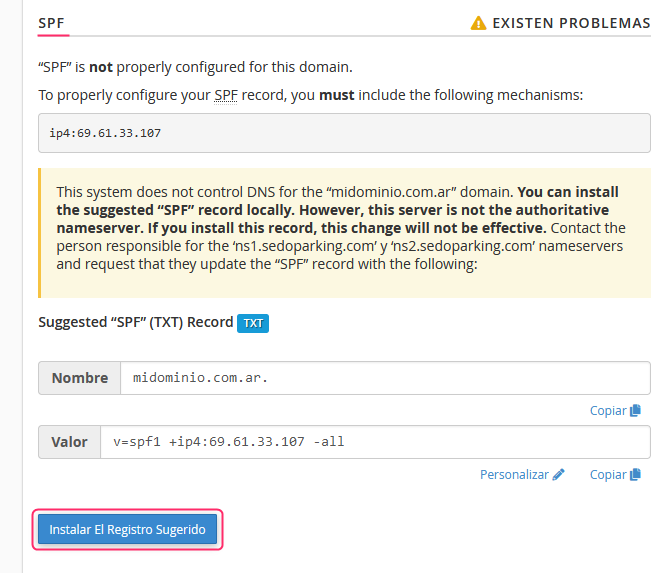
Se você encontrar que um ou vários registros (DKIM ou SPF) têm algum problema, isso será exibido no Estado de entrega de e-mails.
Você poderá repará-los automaticamente, quando possível, com o botão Reparar ou poderá instalá-los acessando Gerenciar.

A administração dos registros DKIM e SPF mostrará o status de cada um e, se necessário, você poderá instalar cada registro com o botão Instalar o registro sugerido.
Como adicionar e configurar a autenticação DMARC
A autenticação DMARC determina o que será feito com um e-mail após ter sido verificado pelos registros SPF e DKIM. A configuração da autenticação DMARC determinará se a falha nas autenticações SPF ou DKIM fará com que o e-mail seja marcado como spam, bloqueado ou entregue ao destinatário mesmo assim.
A autenticação DMARC deve ser adicionada por outra ferramenta do painel de controle.
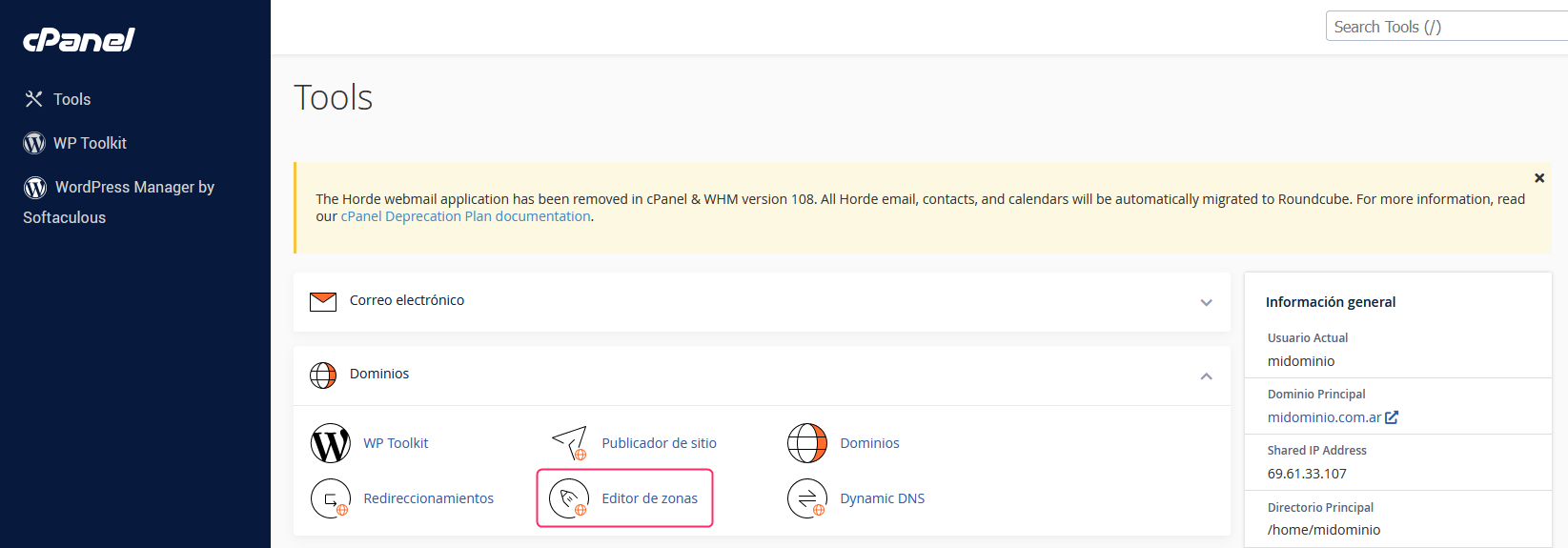
- No quadro Domínios, acesse Editor de zonas.
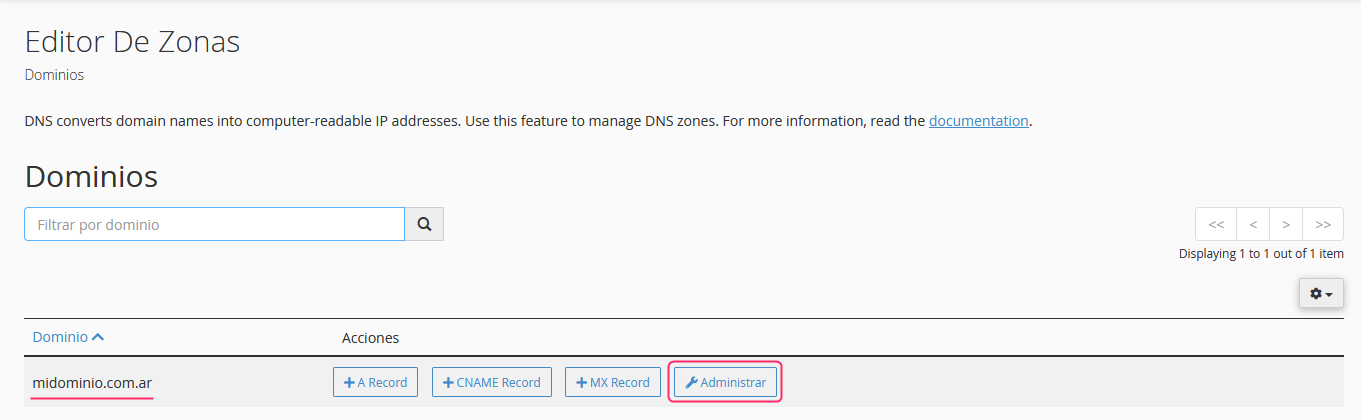
- Na tela de edição de Zonas clique em Gerenciar, no domínio que quiser configurar.
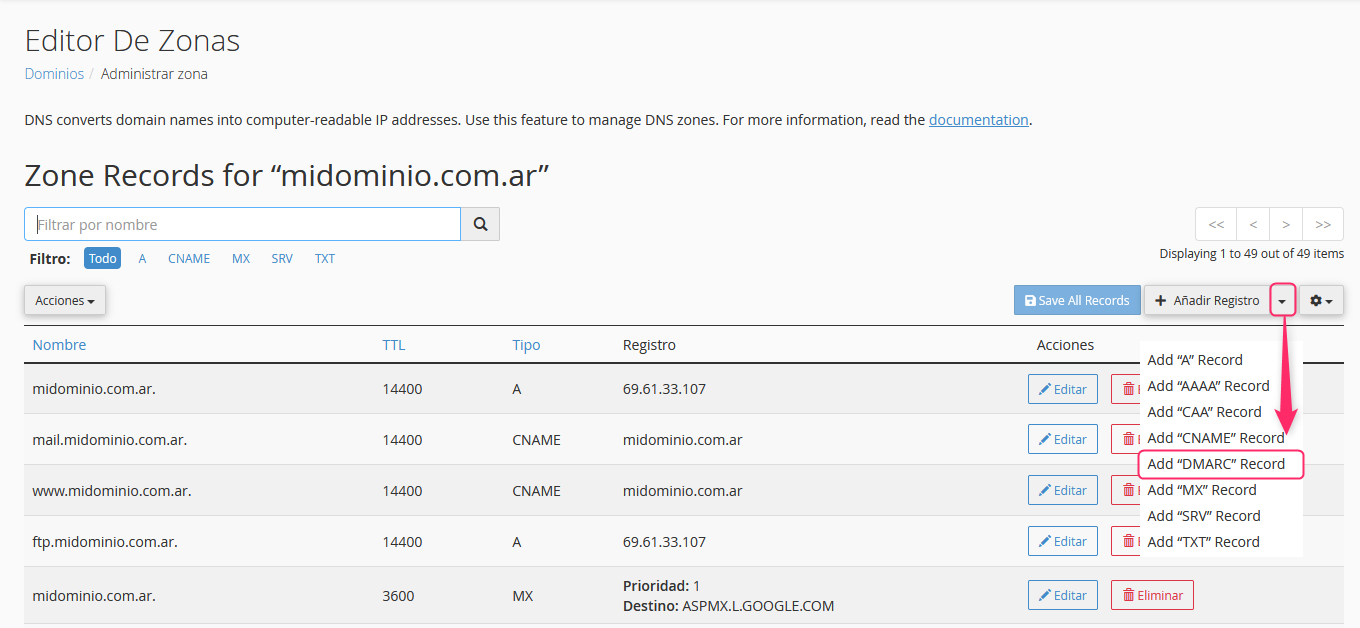
- Você verá a tela da Zona DNS do seu domínio. Clique na seta do menu Adicionar Registro, que está à direita. No menu suspenso escolha a opção Adicionar registro “DMARC”.
Será gerado o registro DMARC com a configuração padrão. Você poderá salvar diretamente essa configuração com o botão Salvar o registro ou poderá configurar as diferentes opções dessa autenticação.
As três configurações principais dessa autenticação são Nenhum, Cuarentena e Rejeitar.
- Nenhum: permite que os e-mails que não passem nas autenticações DKIM e SPF continuem sendo enviados.
- Cuarentena: instrui o servidor de e-mail a “colocar em quarentena” os e-mails que não superarem as autenticações DKIM e SPF, considerando-os potencialmente spam.
- Rejeitar: instrui o servidor de e-mail a bloquear os e-mails que não passem nas autenticações DKIM e SPF.
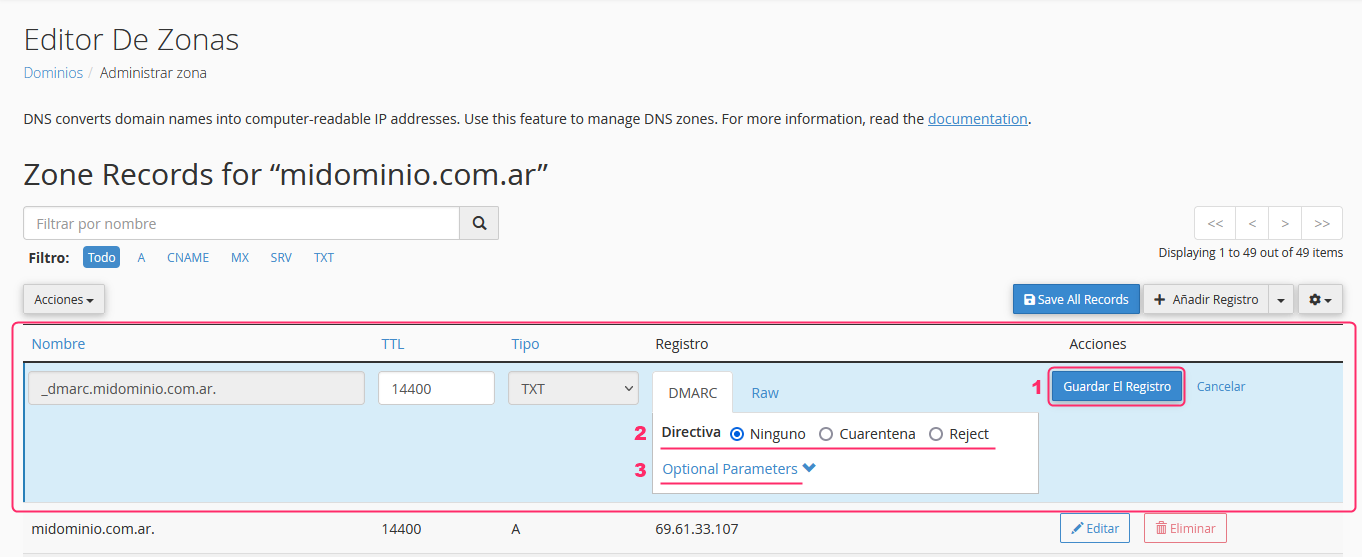
- Você também poderá continuar configurando o comportamento da autenticação DMARC abrindo Parâmetros opcionais. Você verá essas opções para configurar essa autenticação:
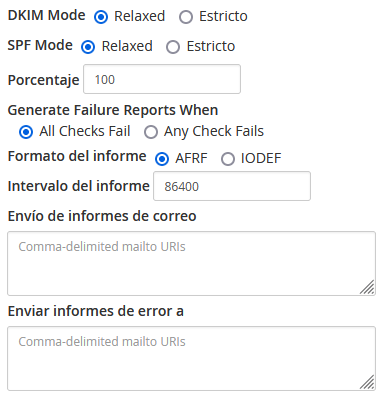
- Uma vez configurada a autenticação DMARC, você deverá salvar as alterações com o botão Salvar o registro.