
Como criar caixas de e-mail?
Para criar caixas de e-mail é necessário ter um domínio criado com capacidade para criar as caixas.\ \ Se você já criou uma conta de hospedagem, uma das opções durante sua criação foi Suporte de E-mail. \ Isso gerará automaticamente o domínio para poder criar caixas de e-mail.
Para criar caixas de e-mail, siga os seguintes passos:
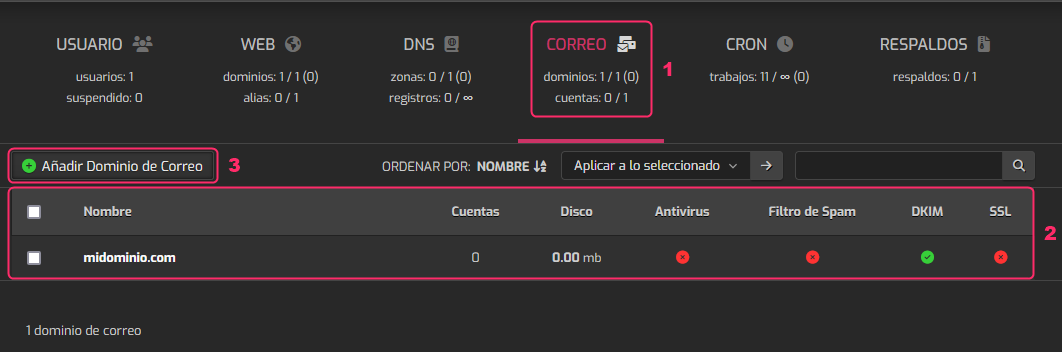
- Acesse a área E-MAIL do menu principal superior.
- Você deverá ver um domínio na lista, com a quantidade de caixas criadas e suas informações particulares.
- Se não vir nenhum domínio, será preciso criar um pressionando o botão Adicionar Domínio de E-mail.
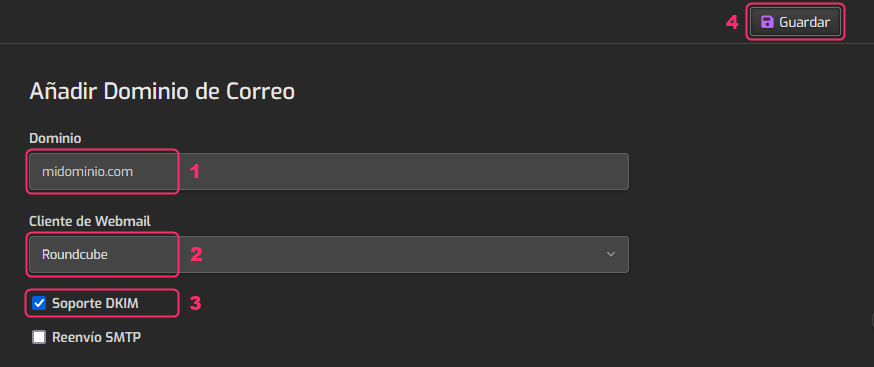
Os dados que o sistema solicitará serão:
- O domínio com o qual você criará as caixas de e-mail.
- O cliente Webmail com o qual você poderá verificar as caixas no seu navegador. Recomendamos Roundcube.
- Ative a opção Suporte DKIM para ter uma autenticação de e-mails que cumpra as políticas antispam.
- Salve as alterações com o botão Salvar.
Uma vez que você tenha o domínio criado, verá informações como a quantidade de caixas já criadas, o espaço total em disco consumido e também verá um menu flutuante com as seguintes opções:
a - Com este botão você poderá criar novas caixas de e-mail.\ b - Com este botão você poderá acessar o Webmail.\ c - Você poderá editar a configuração da conta com este botão. d - Você poderá editar a Zona DNS do domínio com esta opção. e - Com esta opção você poderá suspender o domínio. Todas as caixas de e-mail criadas deixarão de funcionar.\ f - Você poderá excluir o domínio com esta opção. Isso excluirá todas as caixas de e-mail associadas.

Agora que você tem o domínio criado, siga estes passos para criar as caixas:
- Nas opções do menu flutuante do domínio, acesse o ícone verde, opção a na foto acima.
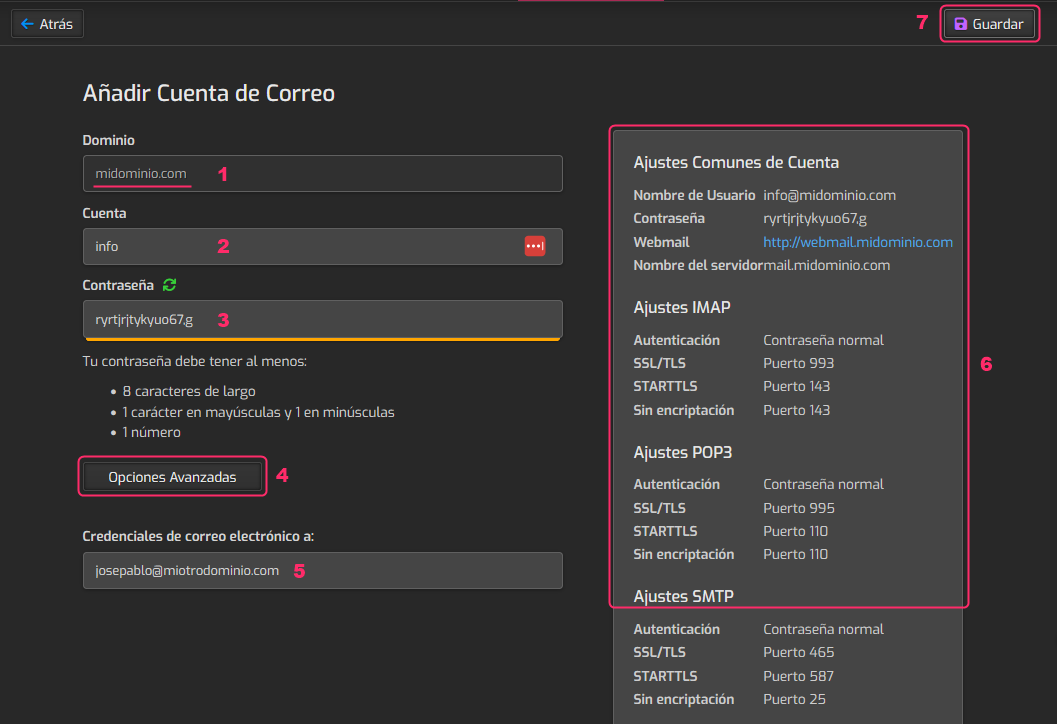
Os dados a configurar são os seguintes:
- Primeiro você verá o domínio com o qual criará as caixas.
- Abaixo você terá que digitar o nome da nova caixa de e-mail.
- Digite abaixo a senha da caixa de e-mail.
- Pelo botão Opções Avançadas você poderá configurar algumas opções adicionais que veremos mais adiante.
- Você poderá configurar uma caixa de e-mail secundária onde receberá a nova senha se a redefinir.
- No quadro à direita você verá os dados para configurar a caixa de e-mail em um cliente de e-mail externo ou para acessar o Webmail.
- Por último, pressione o botão Salvar para salvar as alterações.
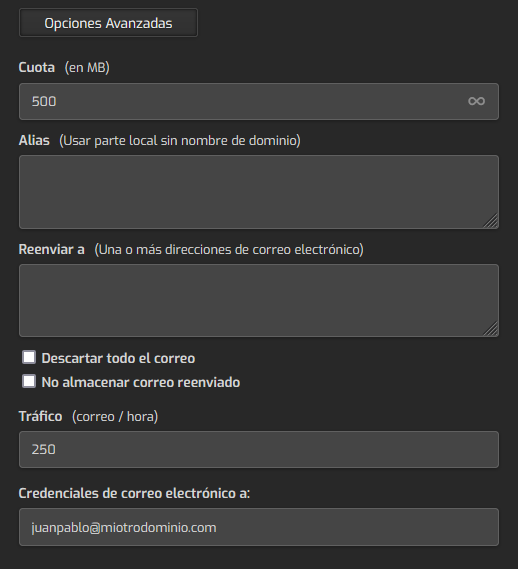
As opções mais úteis que você encontrará no botão Opções Avançadas são estas:
- Na primeira opção você poderá definir o espaço máximo que a caixa de e-mail poderá ocupar.
- O Alias permitirá gerar uma caixa para a qual chegarão todos os e-mails enviados para a caixa principal criada.\ Isto é semelhante a um redirecionamento, mas não requer que a caixa Alias esteja criada.
- Esta opção é semelhante ao Alias, mas todos os e-mails serão encaminhados para uma caixa secundária que deve estar criada. Pode ser uma caixa do próprio domínio ou externa ao seu servidor.
- O tráfego define os e-mails por hora que a caixa poderá enviar.\ Esse limite é importante para evitar spam. Recomenda-se um valor entre 100 e 250.
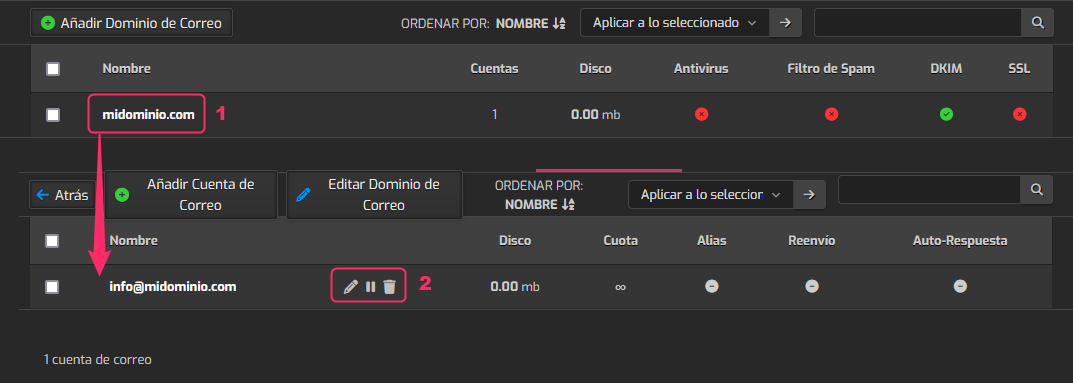
Ao final você terá o domínio criado e as caixas de e-mail criadas. Você as verá da seguinte maneira:
- Você verá primeiro o domínio com o qual criou as caixas de e-mail. Se clicar no domínio, isso o levará à lista de caixas de e-mail criadas:
- À direita de cada caixa você verá seus dados particulares e um menu flutuante onde poderá editar seus parâmetros, suspender a caixa ou excluí-la.